
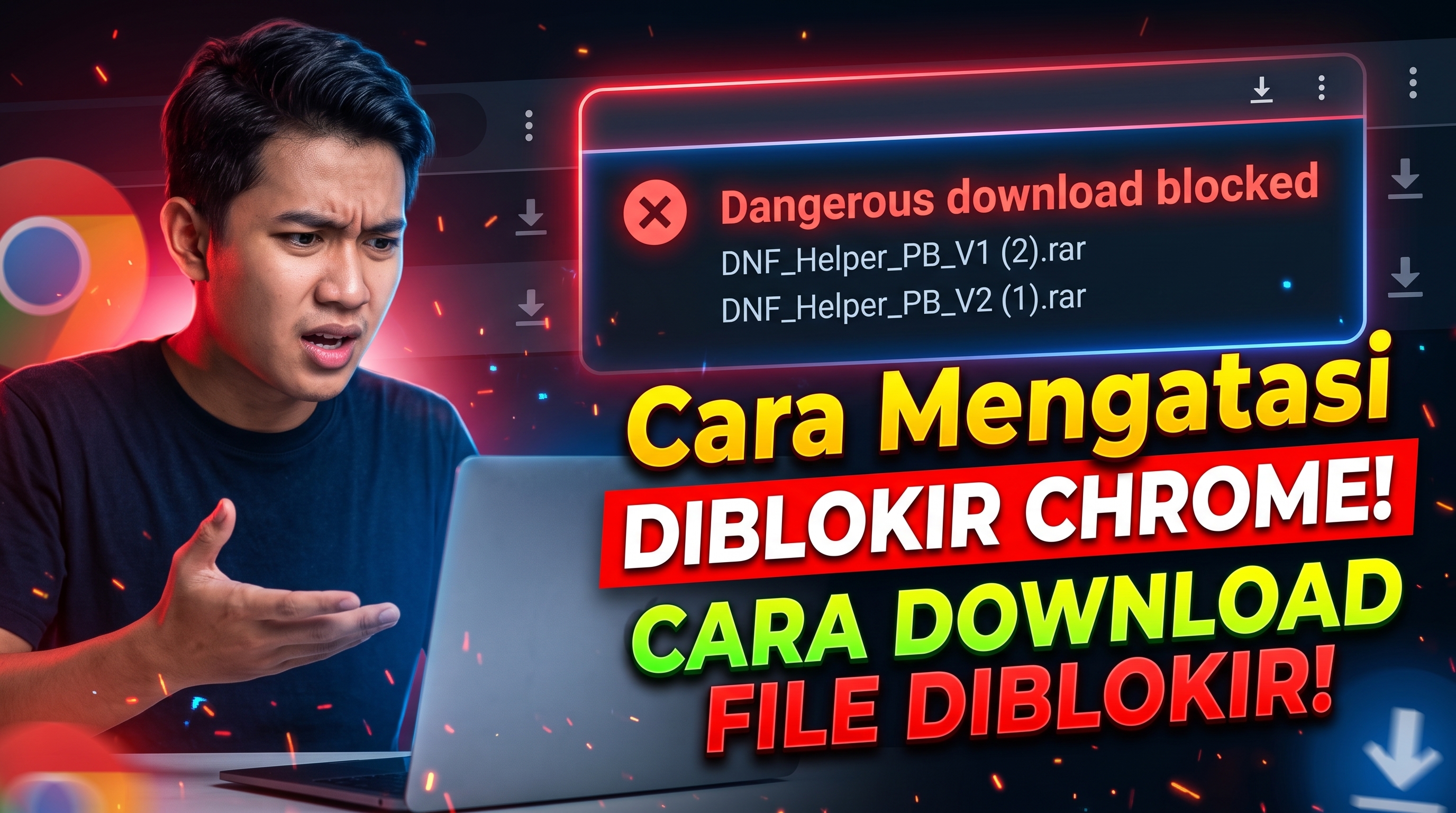
Pernahkah Anda sedang mengunduh file yang Anda yakini aman, namun tiba-tiba Google Chrome memblokirnya dengan pesan peringatan berwarna merah "Dangerous download blocked"? Hal ini sering terjadi pada file berformat arsip seperti .rar atau executable (.exe) yang dicurigai sebagai ancaman oleh peramban.
Fitur pemblokiran ini sebenarnya adalah bagian dari perlindungan Safe Browsing milik Google. Meski niatnya baik untuk melindungi PC dari program jahat, sistem ini terkadang menghasilkan false positive, yaitu memblokir file yang sebenarnya murni aman untuk digunakan.
Jika Anda sangat yakin bahwa file arsip yang Anda unduh berasal dari sumber tepercaya, berikut adalah dua cara ampuh untuk melewati pemblokiran tersebut.
Cara 1: Melewati Blokir Melalui Menu Unduhan (Paling Aman)
Metode ini sangat disarankan karena Anda tidak perlu mematikan sistem keamanan Chrome secara keseluruhan. Anda hanya memberi izin khusus untuk satu unduhan tersebut.
-
1. Tekan kombinasi tombol Ctrl + J (untuk pengguna Windows) atau Cmd + J (untuk pengguna Mac) pada keyboard untuk membuka tab Downloads.
-
2. Cari riwayat file yang diblokir pada daftar unduhan Anda.
-
3. Di bawah nama file yang terkena peringatan tersebut, klik tombol Keep dangerous file (Simpan file berbahaya).
4. Jika tombol tersebut tidak ada, klik ikon titik tiga di sebelah kanan peringatan error lalu pilih Keep (Tetap simpan). -
5. Chrome biasanya akan memunculkan pop-up peringatan tambahan untuk memastikan tindakan Anda.
6. Pilih Keep anyway (Tetap simpan) untuk melanjutkan proses penyimpanan file ke drive lokal Anda.
Cara 2: Mematikan Fitur Safe Browsing Sementara
Jika cara pertama tidak berhasil atau opsi Keep tidak muncul, Anda bisa mematikan perlindungan Chrome untuk sementara waktu saat mengunduh.
-
1. Klik ikon titik tiga vertikal di pojok kanan atas jendela Google Chrome, kemudian pilih Settings (Setelan).
-
2. Pada menu navigasi di sebelah kiri, klik Privacy and security (Privasi dan keamanan).
-
3. Pilih menu Security (Keamanan).
-
4. Pada bagian Safe Browsing, ubah opsi perlindungan dari Standard protection menjadi No protection (not recommended) / Tidak ada perlindungan.
-
5. Kembali ke halaman tempat Anda mengunduh file, lalu unduh ulang file tersebut. Kali ini Chrome tidak akan menahannya.
Sangat Penting: Setelah file berhasil diunduh, segera kembali ke menu setelan tadi dan kembalikan opsi ke Standard protection agar browser Anda kembali aman saat digunakan berselancar.
Selalu pastikan Anda memindai file yang baru diekstrak dengan Windows Defender atau perangkat lunak antivirus tepercaya sebelum menjalankannya di komputer Anda.
Belum ada komentar. Jadilah yang pertama berkomentar!